Mostrando entradas con la etiqueta Excel. Mostrar todas las entradas

21 de febrero de 2013

Insertar la clave de la leyenda en las etiquetas de un gráfico

Para incluir la clave de la etiqueta procederemos de la siguiente manera. Primero hacemos doble clic sobre la etiqueta y en el menú contextual elegimos la opción:  Formato de etiquetas de datos...
 Ahora en la ventana que nos muestra debemos de marcar las casillas Nombre de categoría e Incluir clave de leyenda en la etiqueta como está resaltada en la imagen siguiente. Con esto se conseguirá el efecto deseado.


16 de septiembre de 2012

Autorrellenar filas en Excel 2007

Vamos a ver como rellenar una fila en Excel 2007. Suponemos que queremos rellenar un rango de celdas con un incremento de 5 en 5. En primer lugar escibimos 5 en la primera celda y luego seleccionamos 5 celdas a la derecha.
Una vez seleccionadas las celdas hacemos clic en el botón de Rellenar que está en la ficha Modificar del menú Inicio.
 Se desplega una ventana y seleccionmos Series...
Aquí elegimos un incremento de 5 y pulsamos en el botón Aceptar. Ya tendremos la serie creada con un incremento de 5 en 5. Se quedará así:


17 de junio de 2012

Añadir el botón Autoformato... Office 2007 y 2010

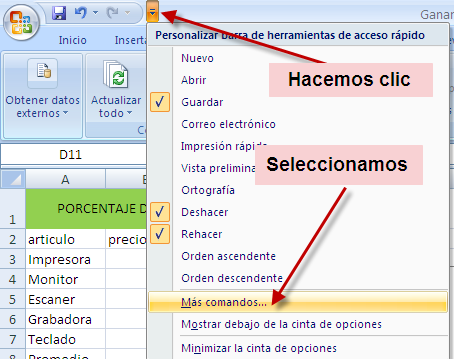
El botón Autoformato... desde la versión 2007 de Office no se incluye en la cinta de opciones, pero podemos agregarlo a la Barra de herramientas de acceso rápido que se encuentra en la parte superior izquierda del libro de Excel. Procedemos de la siguiente manera. Hacemos clic en la flecha, donde indica la imagen y seleccinamos del menú desplegabla la opción Más comandos...


En la ventana de Opciones de Excel cambiamos en la lista desplegable superior la opción Comandos más utilizados por Todos los comandos , luego buscamos y marcamos la opción Autoformato que está un poco más abajo.


Al pulsar en el botón Aceptar ya tendremos el botón de Autoformato en la Barra de herramientas de Acceso rápido para poder usarlo en el momento que lo necesitemos. Nos tiene que aparecer en el mismo sitio que nos muestra esta imagen.


15 de marzo de 2012

Excel - Subtotales A7 (u13)

Para insertar subtotales del precio total cada vez que cambia la columna formato, lo primero es ordenar la hoja por la columna FORMATO.
Una vez ordenada hay que seleccionar toda la hoja haciendo clic en la parte superior izquierda. Después, nos vamos al menú SUBTOTALES, y en la ventana que aparece elegimos lo siguiente:
Para cada cambio en la columna FORMATO, la función será la operación SUMA y la debemos de hacer sobre la columna PRECIO TOTAL.
Dejamos marcadas las casillas que nos propone (Reemplazar subtotales actuales y Resumen debajo de los datos).
El resultado será el siguiente. Para cada cambio en la columna FORMATO (DVD, VHS) nos ha introducido la suma de la columna PRECIO TOTAL y además un total general.

14 de enero de 2012

Actividad A8 (Excel). Sobre la fórmula del IVA

En la actividad A8 se nos pide que calculemos en una columna el precio + iva que tomará de otra celda.

El tema es que debemos de poner en la columna precio+iva la fórmula siguiente: =B6+(B6*$B$3)
Lo que queremos expresar es que al precio (B6) le sumamos el producto del precio por el valor que tenga la casilla B3 (0,18). Al poner delante el signo $ lo que le decimos a Excel es que si copiamos la formula cambiará todas las celdas menos las que llevan delante el signo $.

3 de marzo de 2011

Proteger un libro en Excel 2007

Para proteger un libro en Excel 2007 con una contraseña debemos de seguir los siguientes pasos:
  1. Hacemos clic en el botón de Office -> Guardar como...
  2. Hacemos clic en el botón Herramientas -> Opciones generales.
  3. Nos muestra una ventana para que pongamos la contraseña.

18 de enero de 2011

Excel. Formato condicional.

Aquí os dejo un enlace a un documento dónde explico el formato condicional en Excel. Está hecho con el libro cine.xls que es lo que se pide en la actividad global del curso, concretamente dice:
“Aplicar un formato condicional para que las celdas cuyo contenido esté comprendido entre 12 y 18 aparezcan en color verde, negrita y sombreado (o trama) de celda en gris”.

13 de marzo de 2010

Problema: Excel no actualiza los datos de las fórmulas

Se nos puede dar el caso de que al abrir un libro observemos que al cambiar el dato de una celda no se actualizan las fórmulas. No tengo una explicación muy clara de por qué pasa esto, pero Excel hay veces que tiene desacativado el cáculo automático, por ejemplo si la hoja es muy grande con muchas fórmulas, para que cada vez que cambiemos algo no actulize toda la hoja.
Bueno, ¿cómo activar el cálculo automático?. Pues esto depende de la versión que tangamos de Excel.
EXCEL 2003. Nos vamos al menú Herramientas -> Opciones -> Calcular y seleccionamos la opción automático.


EXCEL 2007. Aquí tenemos que ir al botón de Office que hay en la parte superior, hacemos clic en el botón de Opciones de Excel y volvemos ha hacer clic en la opción de la izquierda Formulas. Aquí seleccionamos el cálculo automático.

10 de enero de 2010

Actividad 5. Unidad 14. (Módulo Excel)

En esta actividad de Excel se trabaja con la función "SI". Aquí tienes un documento con la explicación paso a paso para resolver esta actividad. (Enlace)

9 de enero de 2010

Actividad 6. Unidad 15.

En esta actividad hay que realizar dos ejercicios con gráficos. Primero se crea un libro que llamamos ejercicio29excel dónde se realiza el ejercicio 29. Luego ese mismo libro se modifica y se guarda como ejercicio30excel. Tendremos que subir a la plataforma un fichero comprimido con los dos ejercicios.
Aquí está el enlace a la explicación del ejercicio29excel (Enlace)

El ejercicio30excel se divide en dos partes, esta es la explicación de la parte A) (Enlace)

Y esta es la parte B del ejercicio30excel (Enlace)